通路を選択してください
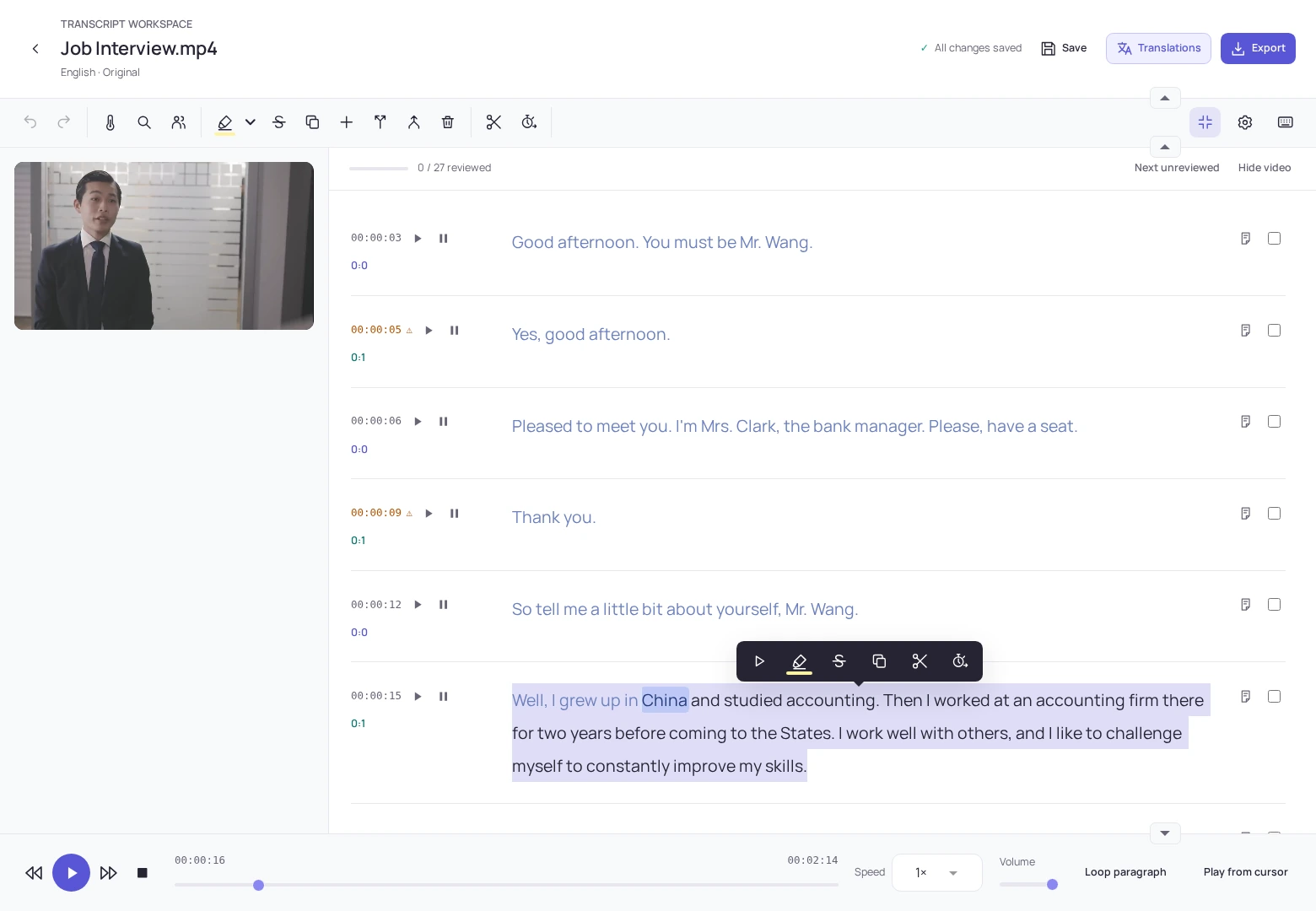
保持したい抜粋に関連付けられたトランスクリプト テキストを強調表示します。
トランスクリプト テキストを選択して、元の録音からオーディオ クリップまたはビデオ クリップを作成します。抜粋に名前を付け、生成されたクリップをプレビューしてダウンロードします。
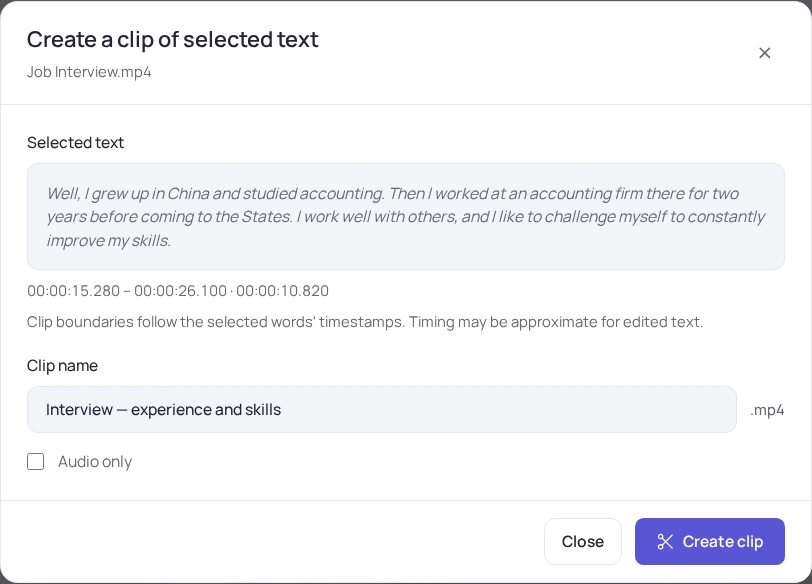
保持したい抜粋に関連付けられたトランスクリプト テキストを強調表示します。
話された言葉を再作成するのではなく、ソースオーディオまたはビデオからクリップを生成します。
処理を待ち、抜粋を再生して、生成されたクリップをダウンロードします。
別のタイムラインで手動で境界を特定することなく、ポッドキャスト、インタビュー、または会議から有益な瞬間を抽出します。選択は最大 10 分まで可能です。翻訳された選択範囲の場合、クリップはソース段落全体を使用し、元の音声を保持します。
すべての質問を調べるトランスクリプトエディターで関連する一節を選択します。
クリップ アクションを開き、名前を付けて処理を開始します。
ダウンロードする前に、オリジナルのメディアの抜粋を確認してください。
エディターは、1 つのクリップに対して最大 10 分間にわたる選択されたテキストを受け入れます。
いいえ。オリジナルのソース段落全体が使用されており、オリジナルの音声が含まれています。
ワークフローは、元のメディアから個別のダウンロード可能なクリップを生成します。
アプリケーションでサービスを選択するか、すべての機能とワークフローを参照します。