処理方法を選択してください
インスタント モードはバックグラウンドですぐに開始されます。バッチ モードでは、クレジット使用量を抑えた非同期処理が可能です。
AI を使用してトランスクリプトをインスタントまたはバッチ モードで翻訳します。オリジナルを保持し、翻訳されたバージョンを編集して、結果をエクスポートするか、AI Studio で分析します。
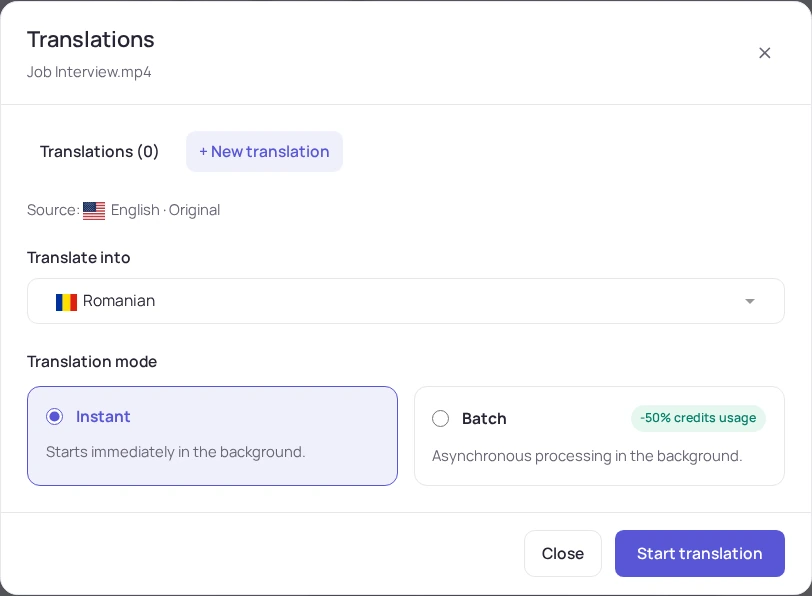
インスタント モードはバックグラウンドですぐに開始されます。バッチ モードでは、クレジット使用量を抑えた非同期処理が可能です。
同じ言語で別の翻訳を作成すると、新しいバージョンが作成され、以前の編集内容が保持されます。
トランスクリプトエディターで翻訳を開き、エクスポートするか、AI Studio ソースとして翻訳を選択します。
保存されたトランスクリプトから翻訳を開始し、アプリケーションの翻訳言語から宛先を選択します。翻訳は個別の編集可能なリソースです。オーディオの再生とクリップでは、引き続き元の録音が使用されます。翻訳では音声を吹き替えたり置き換えたりしません。
すべての質問を調べる翻訳アクションを使用して、宛先言語を選択します。
インスタント処理を開始するか、バッチ処理を選択します。
翻訳された文言を編集し、結果をエクスポートまたは分析します。
いいえ、オリジナルは引き続き利用可能で、翻訳版は別途編集されます。
いいえ。このサービスはテキストを翻訳します。元のオーディオが再生およびクリップ ソースのままになります。
転写ディレクトリには音声認識が記述されています。翻訳には、アプリケーション内に独自の宛先言語リストがあります。
アプリケーションでサービスを選択するか、すべての機能とワークフローを参照します。